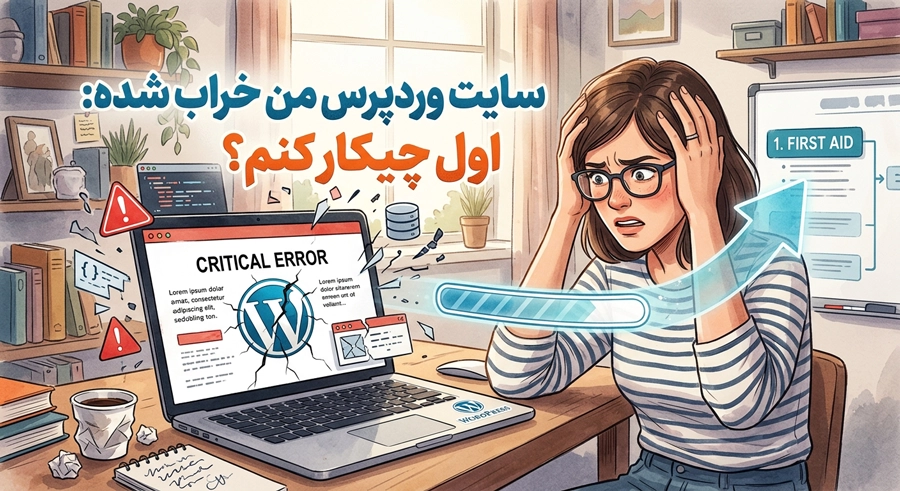
فرض کنید صبح وارد سایت خود می شوید و با یک صفحه سفید مواجه می شوید.
یا به جای صفحه اصلی، پیام «یک خطای مهم در این وب سایت وجود دارد» را می بینید.
شاید دیشب یک افزونه را به روزرسانی کرده باشید، قالب را تغییر داده باشید یا حتی هیچ کاری نکرده باشید.
اولین واکنش بسیاری از مدیران سایت این است که شروع به تغییر دادن تنظیمات مختلف می کنند؛ افزونه ها را یکی یکی حذف می کنند، نسخه PHP را تغییر می دهند، وردپرس را دوباره نصب می کنند یا حتی سراغ فایل های هاست می روند.
اما این کار ممکن است وضعیت را بدتر کند.
اگر سایت وردپرسی شما ناگهان از کار افتاده است، مهم ترین کار در قدم اول این نیست که سریع چیزی را تغییر دهید؛ بلکه باید بفهمید چه چیزی تغییر کرده و مشکل دقیقا کجاست.
در این راهنما بدون نیاز به دانش برنامه نویسی یاد می گیریم وقتی سایت وردپرسی خراب می شود، چگونه مرحله به مرحله مشکل را پیدا کنیم.
اول از همه: نترسید!
خراب شدن سایت الزاما به معنی از بین رفتن اطلاعات یا هک شدن سایت نیست.
بسیاری از مشکلات وردپرس به دلایل نسبتا ساده ای اتفاق می افتند؛ برای مثال:
- ناسازگاری یک افزونه با قالب
- مشکل بعد از به روزرسانی
- تغییر نسخه PHP
- تمام شدن منابع هاست
- مشکل موقت سرور
- خطای یک افزونه
- مشکل در ارتباط با یک سرویس خارجی
- تغییر اشتباه در تنظیمات سایت
بنابراین قبل از هر اقدامی، یک قانون ساده را به خاطر بسپارید:
وقتی هنوز علت مشکل را نمی دانید، تغییرات بیشتری ایجاد نکنید.
ابتدا باید مشکل را شناسایی کنیم.
مرحله اول: ببینید مشکل برای چه کسی اتفاق افتاده است
قبل از اینکه سراغ تنظیمات وردپرس بروید، سایت را از یک دستگاه یا اینترنت دیگر باز کنید.
مثلا اگر سایت را با کامپیوتر و اینترنت منزل باز کرده اید، آن را با تلفن همراه و اینترنت موبایل نیز بررسی کنید.
چرا؟
چون ممکن است مشکل اصلا از سایت نباشد.
گاهی مشکلات DNS، اینترنت، مرورگر یا حتی کش باعث می شوند شما تصور کنید سایت خراب شده است.
اگر سایت روی چند دستگاه و چند اینترنت مختلف باز نمی شود، احتمال اینکه مشکل از خود سایت یا سرور باشد بیشتر است.
مرحله دوم: دقیقا ببینید چه چیزی خراب شده است
گفتن اینکه «سایت خراب شده» برای عیب یابی کافی نیست.
باید مشخص کنید کدام قسمت سایت مشکل دارد.
چند حالت مختلف را بررسی کنید.
حالت اول: هیچ صفحه ای باز نمی شود
مثلا:
example.ir
example.ir/about
example.ir/contact
هیچ کدام باز نمی شوند.
در این شرایط احتمال دارد مشکل در سطح هاست، سرور، PHP، DNS یا خود وردپرس باشد.
حالت دوم: فقط صفحه اصلی باز نمی شود
اگر صفحات داخلی سایت باز می شوند اما صفحه اصلی مشکل دارد، احتمالا مشکل محدود به همان بخش است.
در این حالت نباید فورا نتیجه بگیریم که کل وردپرس خراب شده است.
حالت سوم: سایت برای بازدیدکنندگان باز می شود اما پیشخوان وردپرس باز نمی شود
این وضعیت نیز اهمیت زیادی دارد.
اگر:
- سایت برای کاربران عادی باز است
- اما /wp-admin باز نمی شود
مشکل احتمالا به بخش مدیریت وردپرس، افزونه ها، محدودیت های امنیتی یا منابع سرور مربوط است.
پس همیشه باید مشخص کنیم کدام قسمت سایت مشکل دارد.
مرحله سوم: آیا اخیراً چیزی تغییر کرده است؟
این شاید مهم ترین سؤال در عیب یابی وردپرس باشد:
آخرین تغییری که قبل از خراب شدن سایت انجام دادید چه بود؟
مثلا:
- یک افزونه را نصب کردید؟
- افزونه ای را به روزرسانی کردید؟
- وردپرس را آپدیت کردید؟
- قالب را تغییر دادید؟
- PHP هاست را تغییر دادید؟
- تنظیمات یک افزونه را تغییر دادید؟
- SSL را فعال کردید؟
- دامنه را تغییر دادید؟
- سایت را به هاست دیگری منتقل کردید؟
- افزونه ای برای اتصال به یک سرویس خارجی نصب کردید؟
اگر سایت درست قبل از یک تغییر خراب شده باشد، همان تغییر یکی از اولین مظنون هاست.
اگر بعد از به روزرسانی سایت خراب شد چه کنیم؟
به روزرسانی وردپرس، قالب و افزونه ها برای امنیت و پایداری سایت ضروری است؛ اما گاهی نسخه جدید یک افزونه با قالب، نسخه PHP یا افزونه دیگری سازگار نیست.
فرض کنید:
ساعت ۱۰:۰۰ سایت سالم بوده است.
ساعت ۱۰:۱۵ چند افزونه به روزرسانی شده اند.
ساعت ۱۰:۲۰ سایت از کار افتاده است.
در این شرایط، قبل از اینکه سراغ ده تنظیم مختلف بروید، آخرین به روزرسانی ها را بررسی کنید.
اگر دقیقا بعد از به روزرسانی مشکل ایجاد شده، احتمال ارتباط این دو اتفاق زیاد است.
البته این به معنی آن نیست که همیشه افزونه یا وردپرس مقصر است؛ اما نقطه خوبی برای شروع عیب یابی محسوب می شود.
مرحله چهارم: آیا فقط یک بخش خاص مشکل دارد؟
گاهی تصور می کنیم کل سایت خراب شده، در حالی که فقط یک قابلیت خاص از کار افتاده است.
مثلا:
- فرم تماس ارسال نمی شود.
- تصاویر نمایش داده نمی شوند.
- ورود کاربران کار نمی کند.
- محصولات ووکامرس باز نمی شوند.
- امکان پرداخت وجود ندارد.
- جستجوی سایت کار نمی کند.
- یک صفحه خاص خطا می دهد.
- ایمیل های سایت ارسال نمی شوند.
این تفاوت بسیار مهم است.
اگر فقط یک قابلیت مشکل دارد، احتمالا لازم نیست کل سایت را بررسی کنیم.
دامنه مشکل را کوچک کنید.
هرچه محدوده مشکل کوچک تر باشد، پیدا کردن علت نیز ساده تر خواهد بود.
اگر فقط ووکامرس مشکل دارد چه؟
فروشگاه های وردپرسی معمولا پیچیدگی بیشتری نسبت به سایت های محتوایی دارند.
چون ممکن است چندین بخش به یکدیگر وابسته باشند:
- ووکامرس
- قالب
- افزونه های فروشگاهی
- درگاه پرداخت
- افزونه حمل ونقل
- افزونه پیامک
- افزونه های مالی
- APIهای خارجی
بنابراین اگر فقط فروشگاه مشکل دارد اما صفحات معمولی سایت سالم هستند، نباید بلافاصله تصور کنیم «وردپرس خراب شده است».
ابتدا بررسی کنید مشکل دقیقا در کدام مرحله اتفاق می افتد:
محصول → سبد خرید → تسویه حساب → پرداخت → ثبت سفارش
مثلا اگر محصول و سبد خرید درست کار می کنند اما پرداخت انجام نمی شود، احتمالا مشکل مربوط به کل وردپرس نیست و باید بخش درگاه یا ارتباط با سرویس پرداخت بررسی شود.
مرحله پنجم: پیام خطا را جدی بگیرید
یکی از اشتباهات رایج این است که کاربر پیام خطا را نادیده می گیرد.
اگر وردپرس یا هاست پیامی نمایش می دهد، آن را بخوانید.
مثلا تفاوت زیادی وجود دارد بین:
- خطای ۴۰۴
- خطای ۴۰۳
- خطای ۵۰۰
- خطای اتصال به دیتابیس
- خطای SSL
- خطای PHP
- «یک خطای مهم در این وب سایت وجود دارد»
هرکدام می تواند مسیر متفاوتی برای عیب یابی داشته باشد.
یک قانون ساده:
پیام خطا سرنخ است، نه دشمن.
قبل از اینکه صفحه خطا را ببندید، از آن اسکرین شات بگیرید یا متن دقیق آن را یادداشت کنید.
اگر قرار باشد از پشتیبانی هاست یا یک متخصص کمک بگیرید، همین اطلاعات می تواند زمان عیب یابی را بسیار کاهش دهد.
خطای ۴۰۴ یعنی سایت خراب شده است؟
نه.
خطای 404 معمولا به این معنی است که صفحه یا نشانی موردنظر پیدا نشده است.
مثلا:
example.ir/abc
وجود ندارد.
اگر فقط یک صفحه ۴۰۴ می دهد اما بقیه سایت سالم است، نباید نتیجه بگیریم که وردپرس خراب شده است.
ممکن است:
- نشانی صفحه تغییر کرده باشد.
- صفحه حذف شده باشد.
- لینک اشتباه باشد.
- ساختار پیوندهای یکتا تغییر کرده باشد.
بنابراین هر خطایی به معنی خرابی کامل سایت نیست.
خطای ۵۰۰ چطور؟
خطای 500 معمولا به یک مشکل داخلی در سمت سرور اشاره می کند.
علت آن می تواند موارد مختلفی باشد؛ برای مثال:
- خطای PHP
- افزونه مشکل ساز
- قالب
- محدودیت منابع
- تنظیمات سرور
- فایل های خراب
بنابراین اگر با خطای ۵۰۰ مواجه شدید، حذف کردن تصادفی افزونه ها راهکار مناسبی نیست.
باید علت اصلی را پیدا کنیم.
در چنین شرایطی، بررسی لاگ خطای سرور می تواند اطلاعات بسیار بیشتری در اختیار شما قرار دهد.
اگر با لاگ ها آشنا نیستید، از پشتیبانی هاست بخواهید آخرین خطاهای ثبت شده مربوط به سایت را بررسی کند.
مرحله ششم: فضای هاست را بررسی کنید
گاهی مشکل از وردپرس نیست.
فضای هاست پر شده است.
اگر فضای ذخیره سازی هاست کاملا پر شود، ممکن است مشکلات مختلفی ایجاد شود؛ از جمله:
- آپلود نشدن فایل
- ایجاد نشدن فایل های جدید
- خطا در بکاپ
- مشکل در ثبت اطلاعات
- اختلال در بعضی قابلیت های سایت
بنابراین اگر ناگهان با چند مشکل عجیب و هم زمان مواجه شده اید، وضعیت فضای هاست را بررسی کنید.
همچنین در برخی سرویس ها محدودیت های دیگری مانند RAM یا CPU نیز وجود دارد.
فقط فضای دیسک مهم نیست
فرض کنید هاست شما ۲۰ گیگابایت فضا دارد و فقط ۵ گیگابایت آن مصرف شده است.
ممکن است باز هم سایت با مشکل مواجه شود.
چرا؟
چون هاست ها فقط محدودیت فضای ذخیره سازی ندارند.
ممکن است منابعی مانند:
- CPU
- RAM
- Entry Processes
- PHP Workers
- I/O
نیز محدود شده باشند.
به همین دلیل جمله «فضای هاست من خالی است، پس مشکل از هاست نیست» همیشه درست نیست.
مرحله هفتم: آیا فقط در ساعات خاصی مشکل دارید؟
این مورد می تواند یک سرنخ بسیار مهم باشد.
مثلاً:
صبح سایت سریع است.
عصر سایت بسیار کند می شود.
یا:
فقط زمانی که تعداد کاربران زیاد می شود، سایت از دسترس خارج می شود.
در چنین شرایطی باید احتمال کمبود منابع یا افزایش بار روی سرور را جدی تر بررسی کرد.
این مشکل ممکن است در سایت های فروشگاهی، سایت های خبری یا سایت هایی که در ساعات خاص بازدید زیادی دارند بیشتر دیده شود.
مرحله هشتم: مشکل را با مرورگر دیگری امتحان کنید
گاهی چیزی که می بینید مربوط به مرورگر شماست.
برای آزمایش:
- مرورگر دیگری را امتحان کنید.
- حالت Private/Incognito را امتحان کنید.
- با موبایل سایت را باز کنید.
- کش مرورگر را بررسی کنید.
اگر سایت در مرورگر دیگر درست کار می کند، ممکن است مشکل مربوط به کش، افزونه های مرورگر یا اطلاعات ذخیره شده محلی باشد.
مرحله نهم: اگر سایت را تازه منتقل کرده اید
اگر مشکل بعد از انتقال سایت به هاست جدید ایجاد شده است، موضوع را متفاوت بررسی کنید.
مواردی مانند:
- DNS
- SSL
- نسخه PHP
- تنظیمات دیتابیس
- فایل های سایت
- دسترسی فایل ها
- تنظیمات هاست
- نسخه های نرم افزاری
می توانند در این مشکل نقش داشته باشند.
بنابراین اگر سایت بلافاصله بعد از مهاجرت مشکل پیدا کرده، زمان مهاجرت را به عنوان یک سرنخ مهم در نظر بگیرید.
مرحله دهم: شاید مشکل از یک سرویس خارجی باشد
این مورد در سایت های امروزی اهمیت زیادی دارد.
بسیاری از سایت های وردپرسی به سرویس های دیگری متصل هستند:
- درگاه پرداخت
- سرویس پیامک
- نقشه
- سرویس ایمیل
- API
- سرویس احراز هویت
- سرویس های هوش مصنوعی
- سرویس های ارسال اطلاعات
اگر یکی از این سرویس ها دچار مشکل شود، ممکن است فقط یک قابلیت سایت از کار بیفتد.
مثلا سایت کاملا باز می شود اما ارسال فرم انجام نمی شود.
در چنین شرایطی مشکل لزوما از وردپرس نیست.
کارهایی که نباید هنگام خرابی سایت انجام دهید
گاهی کاری که انجام نمی دهید، به اندازه کاری که انجام می دهید مهم است.
۱. همه افزونه ها را بدون برنامه حذف نکنید
ممکن است یکی از افزونه ها مشکل ساز باشد، اما حذف تصادفی همه افزونه ها تشخیص علت را سخت تر می کند.
۲. بدون دلیل نسخه PHP را تغییر ندهید
تغییر نسخه PHP می تواند خودش مشکل جدید ایجاد کند.
اگر احتمال می دهید مشکل از PHP است، ابتدا نسخه فعلی و زمان تغییر آن را مشخص کنید.
۳. وردپرس را دوباره نصب نکنید!
این یکی از اولین راهکارهایی است که بعضی کاربران پیشنهاد می کنند.
اما در بسیاری از مشکلات، نصب مجدد وردپرس هیچ کمکی نمی کند.
اگر مشکل از یک افزونه، قالب، تنظیمات PHP، دیتابیس یا هاست باشد، نصب مجدد وردپرس علت اصلی را برطرف نمی کند.
۴. بدون بکاپ وارد تغییرات جدی نشوید
اگر هنوز سایت در دسترس است، قبل از تغییرات مهم از آن نسخه پشتیبان تهیه کنید.
اگر سایت کاملا از کار افتاده است، ابتدا بررسی کنید آیا هاست یا سیستم بکاپ، نسخه ای از اطلاعات سایت در اختیار شما قرار می دهد یا خیر.
یک روش ساده برای پیدا کردن مقصر
اگر نمی دانید مشکل از کجاست، به جای تغییرات تصادفی از این ترتیب استفاده کنید:
آخرین تغییر → محدوده مشکل → پیام خطا → وضعیت هاست → افزونه/قالب → سرور و سرویس های خارجی
یعنی ابتدا از خودتان بپرسید:
۱. چه چیزی اخیراً تغییر کرده؟
↓
۲. کدام قسمت سایت خراب شده؟
↓
۳. چه پیام خطایی نمایش داده می شود؟
↓
۴. آیا منابع هاست مشکلی دارند؟
↓
۵. آیا یک افزونه یا قالب درگیر است؟
↓
۶. آیا مشکل از سرور یا سرویس خارجی است؟
این روش بسیار بهتر از این است که هم زمان ده تنظیم را تغییر دهید.
اگر هیچ چیزی را تغییر نداده اید چه؟
این حالت هم مهم است.
گاهی مدیر سایت می گوید:
«من هیچ کاری نکردم؛ سایت خودش خراب شد!»
در واقع ممکن است تغییر از سمت دیگری اتفاق افتاده باشد.
مثلا:
- هاست به روزرسانی شده باشد.
- نسخه PHP تغییر کرده باشد.
- یک سرویس خارجی از دسترس خارج شده باشد.
- گواهی SSL مشکل پیدا کرده باشد.
- منابع سرور به پایان رسیده باشد.
- یک Cron Job تغییری ایجاد کرده باشد.
- سایت مورد حمله قرار گرفته باشد.
پس «من چیزی تغییر نداده ام» به معنی «هیچ چیزی تغییر نکرده است» نیست.
چه زمانی باید از پشتیبانی هاست کمک بگیریم؟
اگر مشکل در سطح سرور به نظر می رسد، بهتر است وقت خود را صرف آزمون و خطای بی پایان نکنید.
مثلا در شرایط زیر تماس با پشتیبانی هاست منطقی است:
- خطای ۵۰۰ دارید و علت مشخص نیست.
- سایت کاملا از دسترس خارج شده است.
- منابع سرور به سقف می رسند.
- اتصال به دیتابیس با مشکل مواجه شده است.
- DNS یا SSL مشکل دارد.
- سایت بعد از تغییر تنظیمات سرور از کار افتاده است.
- لاگ سرور خطاهای غیرعادی نشان می دهد.
اما هنگام تماس با پشتیبانی، فقط نگویید:
«سایت من خرابه، درستش کنید.»
اطلاعات بیشتری ارائه کنید.
مثلا:
«از ساعت ۱۴:۳۰ سایت با خطای ۵۰۰ مواجه شده است. پیشخوان نیز باز نمی شود. آخرین تغییر انجام شده، به روزرسانی افزونه X در ساعت ۱۴:۲۰ بوده است.»
این اطلاعات به پشتیبان کمک می کند سریع تر مشکل را پیدا کند.
چه زمانی باید سراغ متخصص وردپرس برویم؟
اگر مشخص شد مشکل از خود وردپرس، افزونه یا قالب است و دانش کافی برای بررسی آن ندارید، بهتر است به جای تغییرات تصادفی از متخصص کمک بگیرید.
به خصوص اگر سایت شما:
- فروشگاه اینترنتی است.
- سفارش های واقعی دارد.
- اطلاعات کاربران در آن ذخیره می شود.
- سایت شرکتی مهم شماست.
- درآمد شما به آن وابسته است.
در چنین شرایطی، آزمون و خطا می تواند هزینه بیشتری از هزینه یک عیب یابی اصولی داشته باشد.
یک چک لیست سریع برای وقتی که سایت خراب می شود
این فهرست را می توانید حتی ذخیره کنید:
- سایت را از اینترنت و دستگاه دیگری بررسی کردم.
- مشخص کردم کل سایت خراب است یا فقط یک بخش.
- پیام خطا را یادداشت کردم.
- آخرین تغییرات را بررسی کردم.
- آخرین افزونه یا قالب به روزرسانی شده را مشخص کردم.
- وضعیت هاست و منابع آن را بررسی کردم.
- بررسی کردم مشکل فقط در ساعات خاص رخ می دهد یا نه.
- در صورت امکان بکاپ تهیه کردم.
- بدون دلیل وردپرس، PHP یا افزونه ها را تغییر ندادم.
- اگر مشکل در سطح سرور بود، اطلاعات دقیق را به پشتیبانی هاست ارائه کردم.
مهم ترین نکته: اول تشخیص، بعد درمان
وقتی ماشین شما روشن نمی شود، اولین کار این نیست که تمام قطعات آن را تعویض کنید.
ابتدا باید بفهمید مشکل کجاست.
در وردپرس هم همین منطق وجود دارد.
ممکن است مشکل از:
وردپرس، افزونه، قالب، PHP، دیتابیس، هاست، DNS، SSL، مرورگر یا یک سرویس خارجی باشد.
بنابراین بهترین مهارت برای مدیر یک سایت وردپرسی این نیست که همه جزئیات فنی را بداند.
بلکه باید بتواند:
علائم را درست تشخیص دهد، محدوده مشکل را مشخص کند و بداند قدم بعدی چیست.
اگر این سه کار را انجام دهید، حتی زمانی که خودتان نتوانید مشکل را برطرف کنید، اطلاعات بسیار بهتری برای متخصص یا پشتیبانی هاست خواهید داشت.
و مهم تر از همه، احتمال اینکه با یک تصمیم عجولانه مشکل را پیچیده تر کنید بسیار کمتر خواهد شد.
خلاصه
اگر سایت وردپرسی شما ناگهان خراب شد:
۱. آرام باشید.
۲. ببینید مشکل برای همه کاربران است یا فقط شما.
۳. مشخص کنید کدام بخش سایت مشکل دارد.
۴. آخرین تغییرات را بررسی کنید.
۵. پیام خطا را ثبت کنید.
۶. وضعیت هاست و منابع آن را بررسی کنید.
۷. افزونه، قالب و سرویس های خارجی را به صورت هدفمند بررسی کنید.
۸. قبل از تغییرات جدی، به فکر بکاپ باشید.
۹. بدون شناخت علت، چند تغییر را هم زمان انجام ندهید.
۱۰. اگر مشکل از سرور یا بخش تخصصی بود، اطلاعات دقیق را در اختیار پشتیبانی یا متخصص قرار دهید.
خرابی سایت همیشه به معنی یک مشکل بزرگ نیست؛ گاهی فقط یک تغییر کوچک باعث آن شده است. هنر اصلی، پیدا کردن همان تغییر است.
هنوز دیدگاهی ثبت نشده است. اولین نفر باشید!